このページでは、各ブラウザのキャッシュクリア方法をご案内しています。
Google chrome
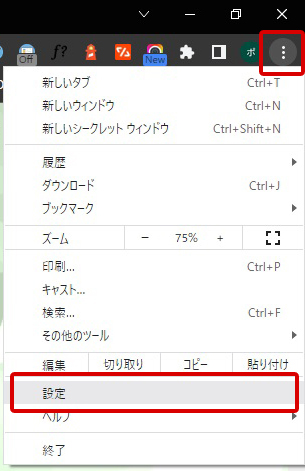
Chrome を開き、ウィンドウ右上の設定メニューアイコンをクリック、「設定」をクリックします。
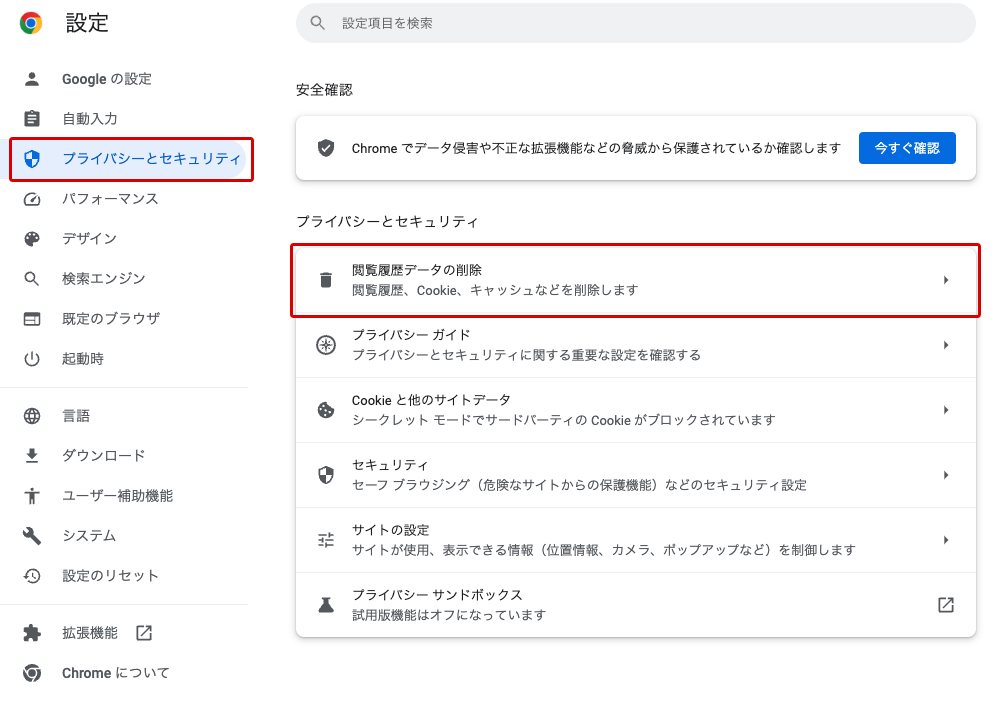
左サイドの「プライバシーとセキュリティー」をクリックし「閲覧履歴データの削除」ボックスをクリックします。
「キャッシュされた画像とファイル」にチェックを入れ、「データを削除」をクリックします。
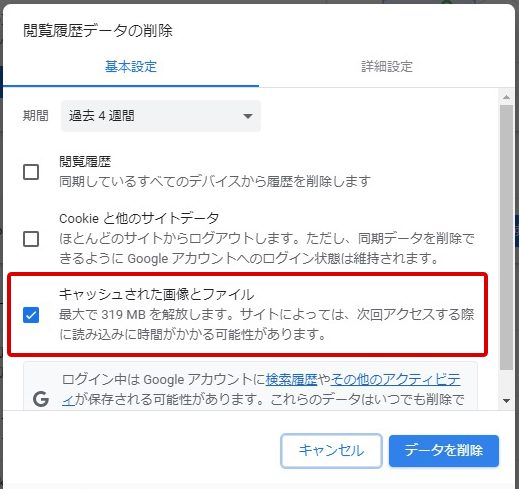
※ブラウザのバージョンや設定によっては若干の違いがあります。最新の手順は、Google ヘルプページをご参照ください。(外部サイトにアクセスします。)
https://support.google.com/accounts/answer/32050?hl=ja&co=GENIE.Platform=Desktop
Mozilla Firefox
Firefox を起動し、右上アプリケーションメニューから「履歴」をクリックします。
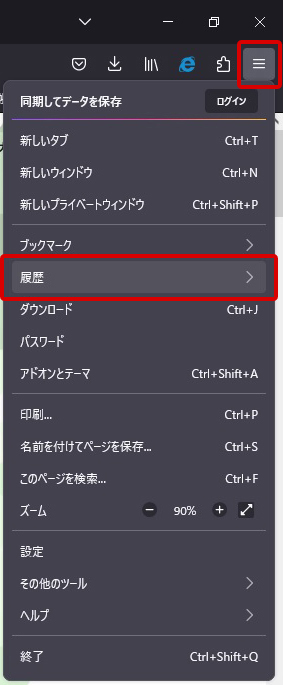
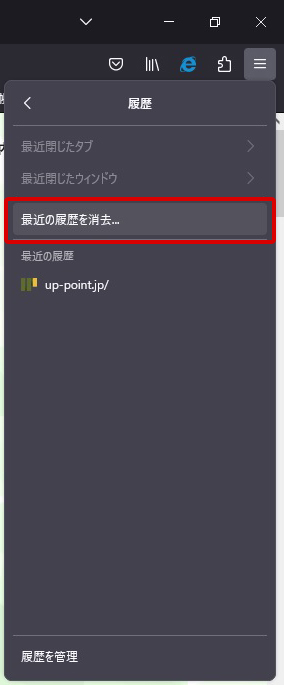
「最近の履歴を消去」をクリックします。
すべての履歴を消去ウィンドウで「キャッシュ」にチェックを入れ、「OK」をクリックします。
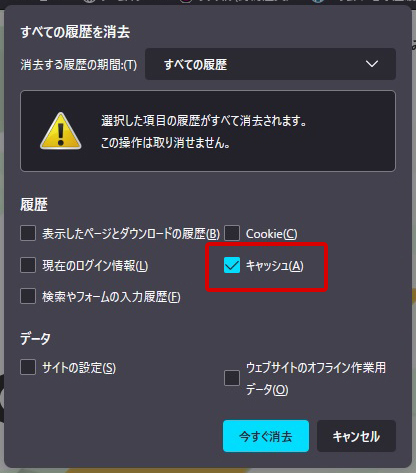
※ブラウザのバージョンや設定によっては若干の違いがあります。最新の手順は、Mozilla ヘルプページをご参照ください。(外部サイトにアクセスします。)
https://support.mozilla.org/ja/kb/how-clear-firefox-cache
Microsoft Edge
Edgeを起動し、画面右上設定ボタンから「履歴」をクリックします。
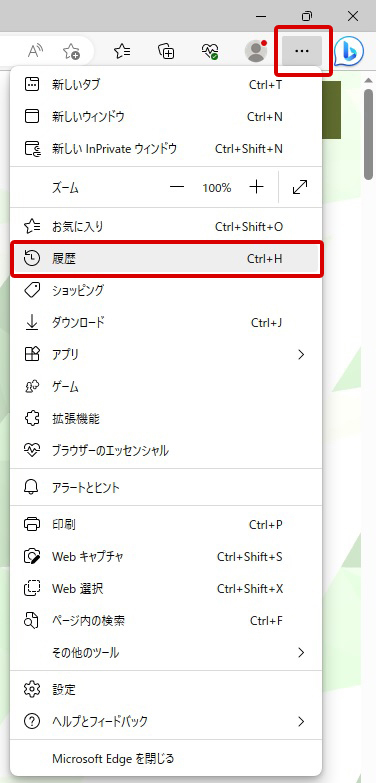
履歴ウィンドウ右上「その他のオプション」を選択し、「閲覧データをクリア」をクリックします。
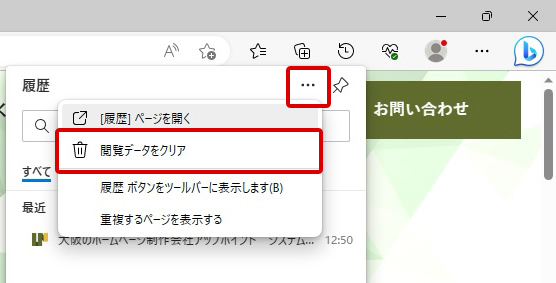
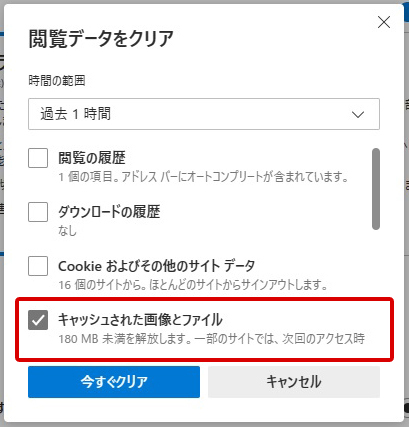
閲覧データをクリアウィンドウが表示されます。
「キャッシュされた画像とファイル」にチェックを入れ、「今すぐクリア」をクリックします。
※ブラウザのバージョンや設定によっては若干の違いがあります。最新の手順は、Microsoft サポートページをご参照ください。(外部サイトにアクセスします。)
https://support.microsoft.com/ja-jp/microsoft-edge/microsoft-edge-%E3%81%AE%E9%96%B2%E8%A6%A7%E5%B1%A5%E6%AD%B4%E3%82%92%E8%A1%A8%E7%A4%BA%E3%81%BE%E3%81%9F%E3%81%AF%E5%89%8A%E9%99%A4%E3%81%99%E3%82%8B-00cf7943-a9e1-975a-a33d-ac10ce454ca4
Safari
Safari を起動し、Safari メニュー/環境設定 を選択します。
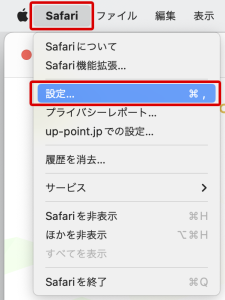
環境設定ウィンドウが表示されます。
「詳細」タブを選択し、ウィンドウ下部の「メニューバーに”開発”メニューを表示」にチェックを入れます。
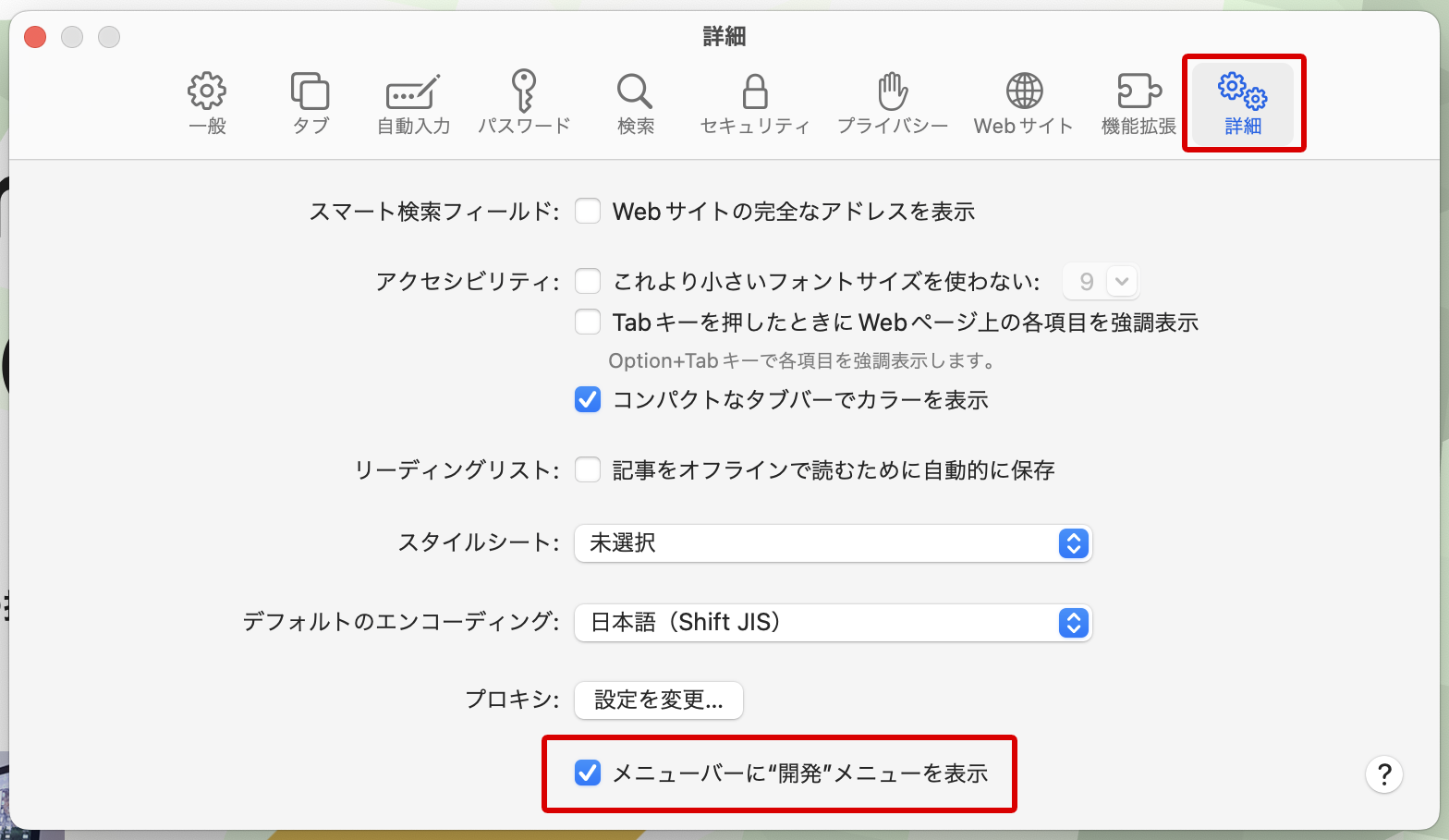
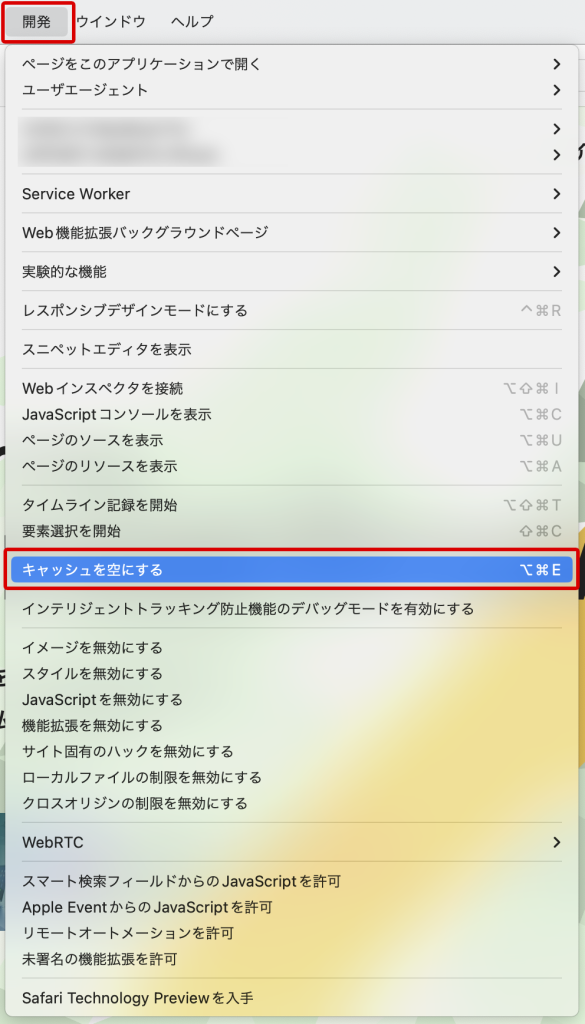
メニューバーに「開発」が追加されます。
開発/キャッシュを空にする をクリックします。
※ブラウザのバージョンや設定によっては若干の違いがあります。最新手順については、Safari ユーザーガイドをご参照ください。(外部サイトにアクセスします。)
https://support.apple.com/ja-jp/guide/safari/sfri47acf5d6/mac
Internet Explorer
Microsoft は、2022年6月15日に Internet Explorer(IE)11 デスクトップアプリケーションのサポートを終了しています。
そのため、ブラウザキャッシュクリアの方法は、Microsoftサポートページよりお願いいたします。
https://support.microsoft.com/ja-jp
シェアしてね!